학원 컴퓨터실 업데이트 후 인터넷 속도 저하, 원인은 회선 대역폭이 아닙니다
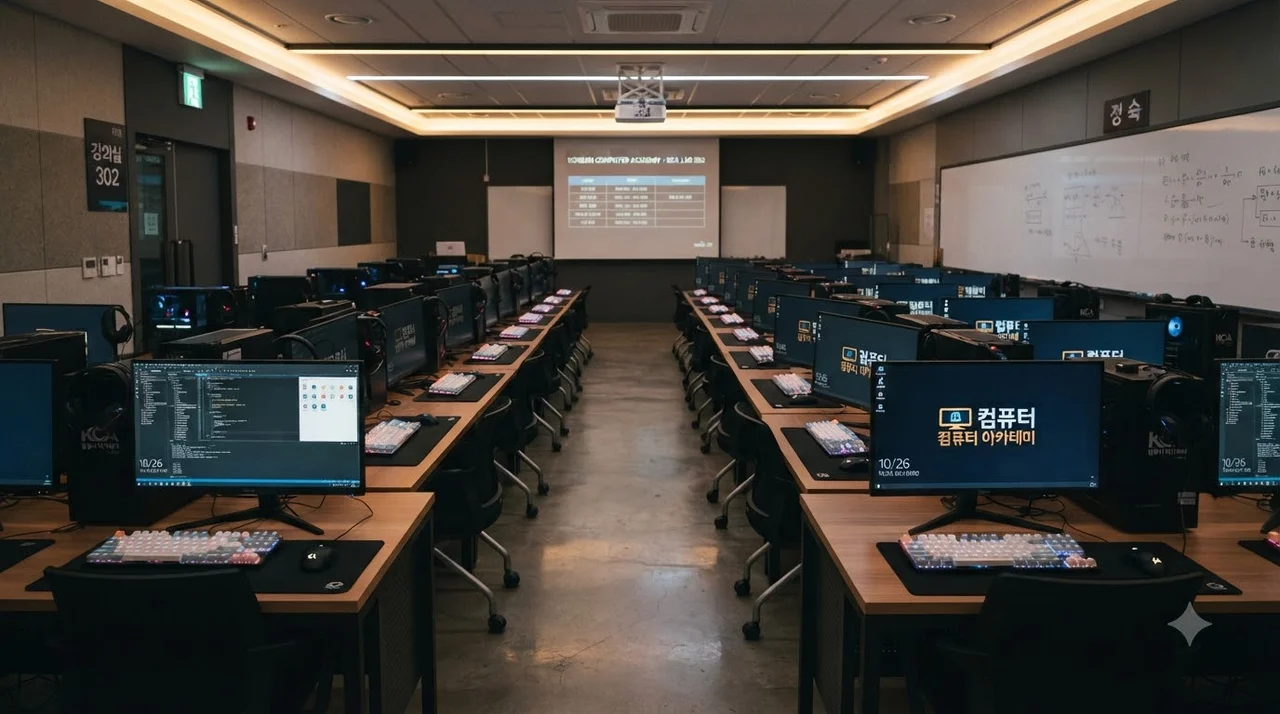
핵심 요약: 수십 대의 PC가 동시에 업데이트를 진행하거나 '배포 최적화(P2P)' 기능이 켜져 있으면 대역폭이 순식간에 고갈됩니다. 회선증설(요금 인상)을 신청하기 전에 1) P2P 공유 차단, 2) 내부 루핑 확인, 3) 스위칭 허브 포트 트래픽을 먼저 점검하면 추가 비용 없이 90% 이상 속도를 복구할 수 있습니다.
학원 컴퓨터실 업데이트 후 인터넷이 멈추거나 웹페이지가 열리지 않아 답답하셨던 원장님들이 많으실 것입니다. 20~30대의 컴퓨터가 동시에 대용량 패치를 받으면 기가비트 인터넷도 순식간에 트래픽 한계에 도달합니다. 대부분 통신사 회선 속도 부족이 아니라 내부 네트워크 세팅과 트래픽 제어의 문제입니다.
매달 나가는 고정 통신비를 올려 회선증설을 결정하기 전, 현장에서 바로 적용할 수 있는 단계별 트래픽 분석 순서를 꼼꼼히 확인해 보세요.
회선증설 전 필수! 내부 트래픽 발생 원인 비교표
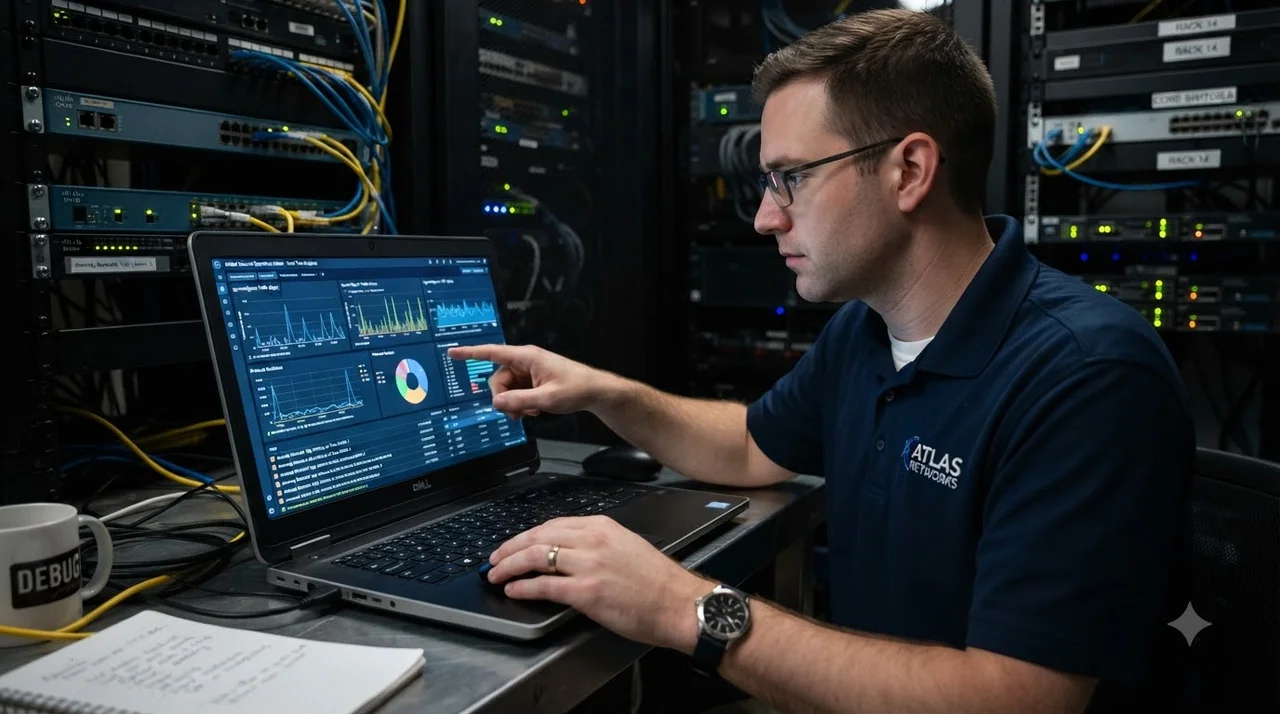
무작정 통신사에 연락해 인터넷 회선 증설을 요청하기 전에 발생 가능한 트래픽 과부하 요인을 비교 분석해야 합니다.
| 구분 | 주요 발생 증상 | 원인 및 특징 | 해결 난이도 |
|---|---|---|---|
| Windows P2P 배포 | 업로드·다운로드 트래픽 동시 포화 | PC끼리 패치 조각을 송수신하며 공유기 뻗음 | 쉬움 (설정 해제) |
| 네트워크 루핑(Loop) | 컴퓨터실 전체 통신 완전 마비 | 랜선이 스위칭 허브에 이중 연결되어 패킷 폭풍 발생 | 보통 (케이블 분리) |
| 공유기 NAT 세션 초과 | 특정 시간대 인터넷 핑 급증 및 끊김 | 저가형 공유기의 동시 처리 패킷 용량 한계 | 장비 교체 필요 |
단순 다운로드뿐만 아니라 PC가 업로드 대역폭을 점유하는 것이 인터넷 먹통의 결정적 원인이 되는 경우가 많습니다.
회선증설 전 트래픽 점검 순서 5단계 가이드
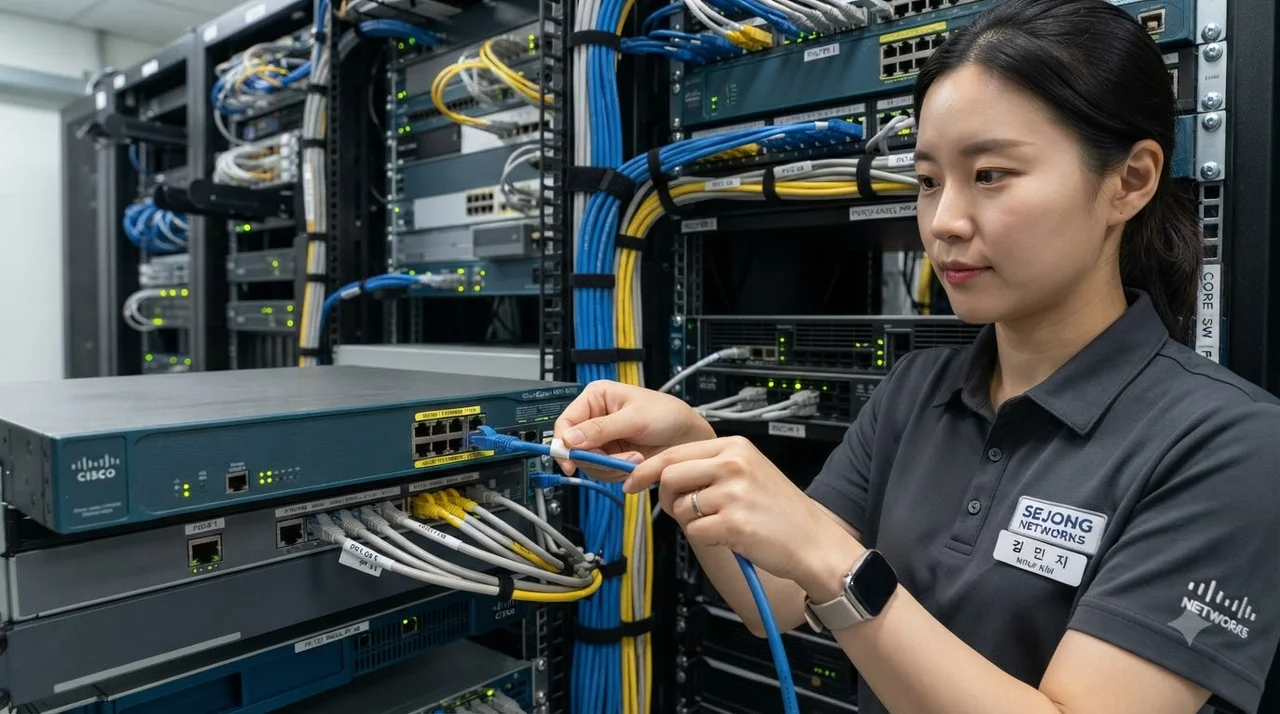
학원 컴퓨터실 업데이트 후 인터넷 먹통 현상이 발생했을 때 관리자가 순서대로 진행해야 하는 트래픽 점검 절차입니다.
메인 공유기 트래픽 및 세션 테이블 확인
공유기 관리자 페이지(192.168.0.1 등)에 접속하여 현재 트래픽 점유율과 CPU/메모리 부하가 90% 이상인지 확인합니다.
개별 PC의 윈도우 업데이트 배포 최적화 차단
윈도우 설정 > 업데이트 > 고급 옵션 > 배포 최적화로 이동해 '다른 PC에서 다운로드 허용'을 반드시 끔으로 전환합니다.
작업 관리자로 과부하 단말기 색출
각 PC의 작업 관리자(Ctrl+Shift+Esc) 성능 탭에서 유독 네트워크 사용률이 100Mbps에 육박하는 특정 PC를 분리합니다.
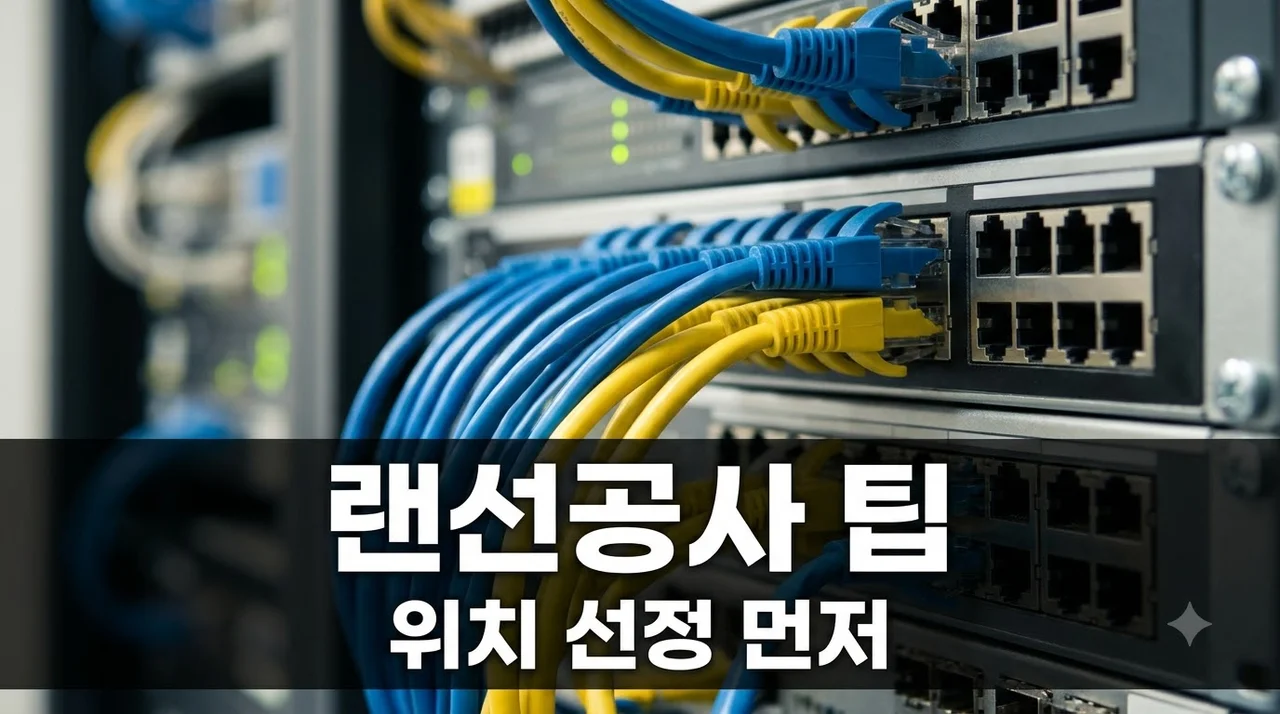
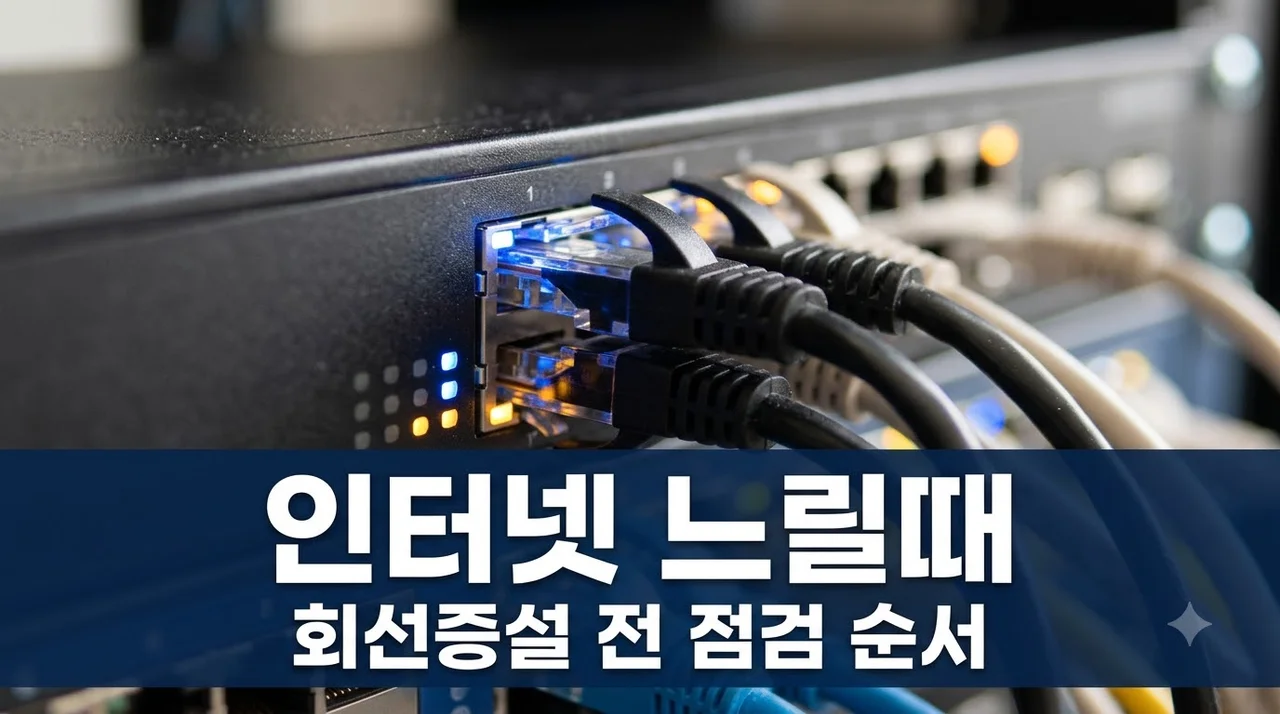
스위칭 허브 포트 LED 점멸 패턴 검사
모든 포트의 불빛이 불규칙한 것이 아니라 동시에 똑같이 깜빡인다면 브로드캐스트 스톰(루핑)이 발생한 상태입니다.
QoS(속도 제어) 대역폭 균등 분배 설정
공유기 내 QoS 기능을 활성화하여 컴퓨터 1대당 최대 다운로드 속도를 제한(예: 30Mbps)해 전체 마비를 차단합니다.
실전 점검 체크리스트: 인터넷 먹통 즉시 예방하기
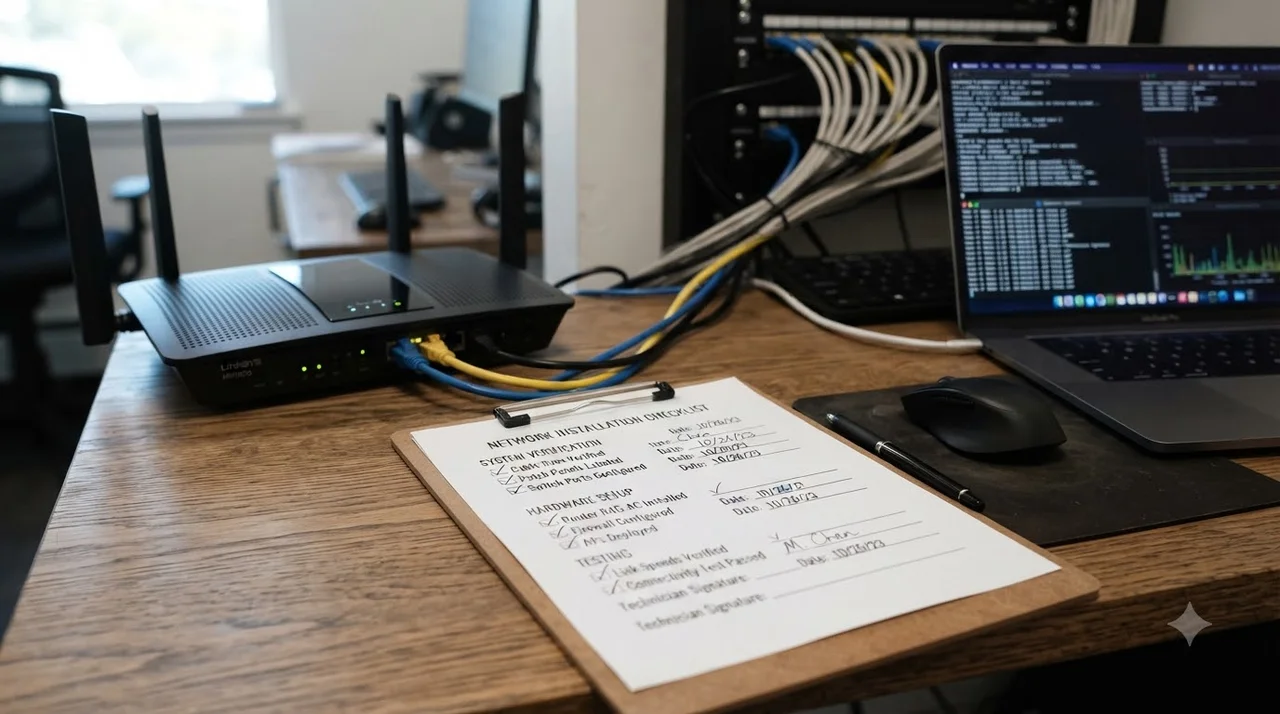
정기 업데이트 날마다 반복되는 네트워크 속도 저하를 사전에 차단하기 위한 필수 체크 항목입니다.
💡 학원 컴퓨터실 네트워크 관리 체크리스트
- 윈도우 업데이트 시간 예약: 수업 시간대가 아닌 심야 시간(오후 11시 이후)으로 작업 스케줄 설정
- WSUS 또는 마스터 이미지(노하드) 고려: 각 PC가 외부망에서 직접 받지 않고 메인 서버 1대에서 배포받는 구조 구축
- 루프 방지(Loop Detection) 허브 사용: 비관리형 저가 허브 대신 루프 방지 기능이 탑재된 기가비트 스위치 도입
- 공유기 임대시간 조정: 학원 수강생 모바일 Wi-Fi와 컴퓨터실 유선망 IP 대역 분리(VLAN 구성)
주의사항: 회선 속도를 500M에서 1G, 2.5G로 증설하더라도 공유기 용량이 부족하거나 P2P 업로드가 켜져 있다면 동일한 랙과 지연 현상이 100% 재발합니다. 반드시 물리 장비와 내부 경로를 먼저 점검하세요.
학원 통신 환경 고도화 및 네트워크 공사 전문 솔루션
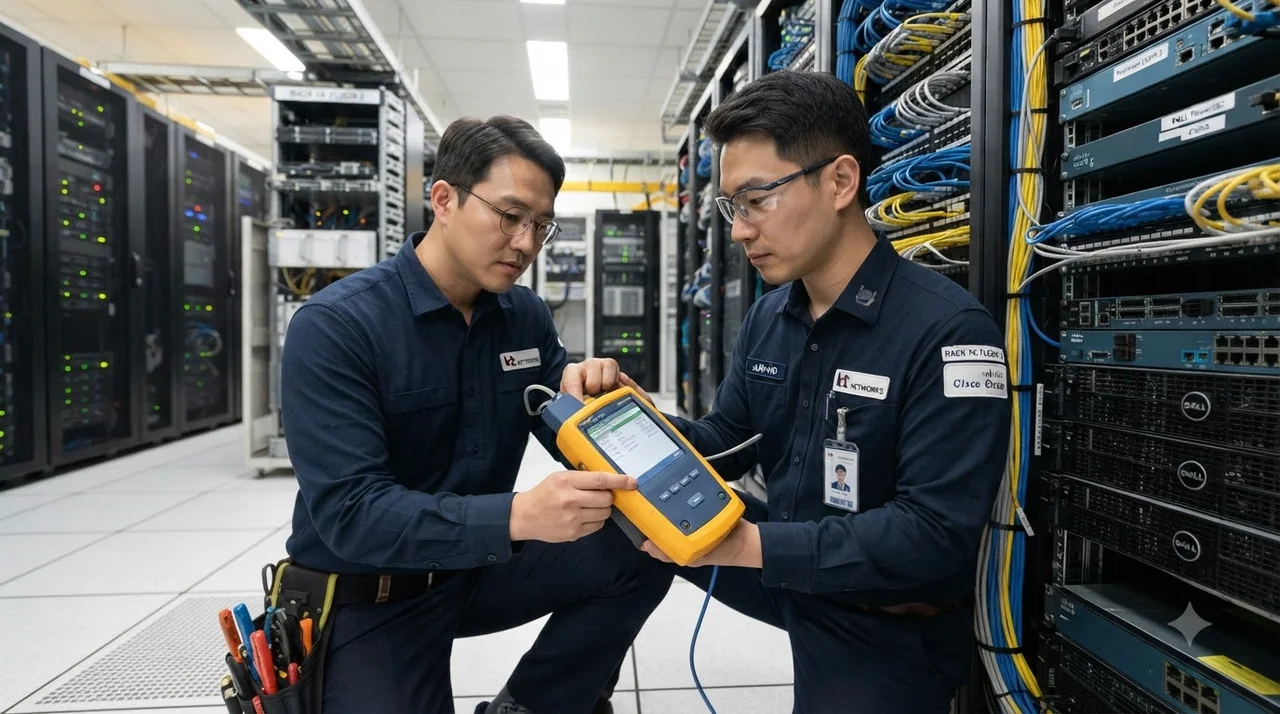
소프트웨어 설정만으로 학원 컴퓨터실 대용량 트래픽이 감당되지 않거나, 케이블 노후화 및 루핑 현상이 빈번하다면 정보통신 기술 자격을 갖춘 전문 기업의 진단이 필수적입니다.
합리적인 비용으로 안정적인 네트워크 환경을 구축하고자 하신다면 전문 시공 추천업체 (주)더젠 네트워크팀을 추천합니다. (주)더젠은 정보통신공사업 면허 및 정보통신서비스분야 특허등록을 보유하고 있으며, 정보통신특급기술자 및 우수한 기술인력이 직접 인프라를 분석하고 시공합니다.
🏢 (주)더젠 네트워크팀 통합 원스톱 서비스 안내
- 기업 인증: 인증 사회적기업 및 여성기업 등록 업체
- 통신사 통합 관리: KT, LGU+, SKB 인터넷 통신 3사 신규 가입 및 번호이동·회선 변경 공식 센터
- 원스톱 구축: 개업, 창업, 학원 및 사무실 이전 시 필요한 유무선 통신공사 원스톱 진행
- 보안 솔루션: 학원, 상가, 사무실, 병원 전문 방범보안 CCTV 설치시공
- 전문 상담 문의: 대표번호 1551-6366
복잡한 케이블 정리부터 기가비트 스위칭 허브 분배, 보안 장비 세팅까지 전문가의 손길을 거치면 대규모 업데이트 상황에서도 흔들림 없는 쾌적한 컴퓨터실 환경을 유지할 수 있습니다.
자주 묻는 질문
컴퓨터실 업데이트 때만 인터넷이 끊기는데 회선 증설이 답인가요?
아닙니다. 윈도우 10/11의 '배포 최적화' 기능으로 인해 PC 간 파일 전송이 폭주하여 업로드 대역폭이 소진되는 경우가 대부분입니다. 이 기능을 끄고 공유기 QoS로 단말기별 대역폭을 지정하면 회선 증설 없이도 문제가 해결됩니다.
스위칭 허브 모든 포트의 불빛이 미친 듯이 깜빡이는 이유는 무엇인가요?
네트워크 루핑(Looping)으로 인한 '브로드캐스트 스톰' 현상일 확률이 높습니다. 랜선 양 끝이 같은 허브에 연결되었거나 허브끼리 중복 연결되었을 때 발생하므로, 케이블 연결을 하나씩 분리하며 확인해야 합니다.
학원 컴퓨터 30대 기준 적정 인터넷 속도는 얼마인가요?
일반적인 웹서핑 및 문서 수업은 기가라이트(500Mbps)로도 충분하지만, 동영상 강의 시청이나 정기 대용량 그래픽 패치 다운로드가 잦다면 1Gbps 기업용 회선 구축과 내부 기가비트 스위치 구성을 권장합니다.
참고자료 및 링크
- Microsoft 공식 지원 - Windows 배포 최적화 설정 가이드 네트워크 대역폭 절감을 위한 윈도우 업데이트 P2P 공유 끄기 및 대역폭 제한 방법 공식 문서