사무실 프린터 대기열 반복 멈춤 현상 빠른 해결 개요
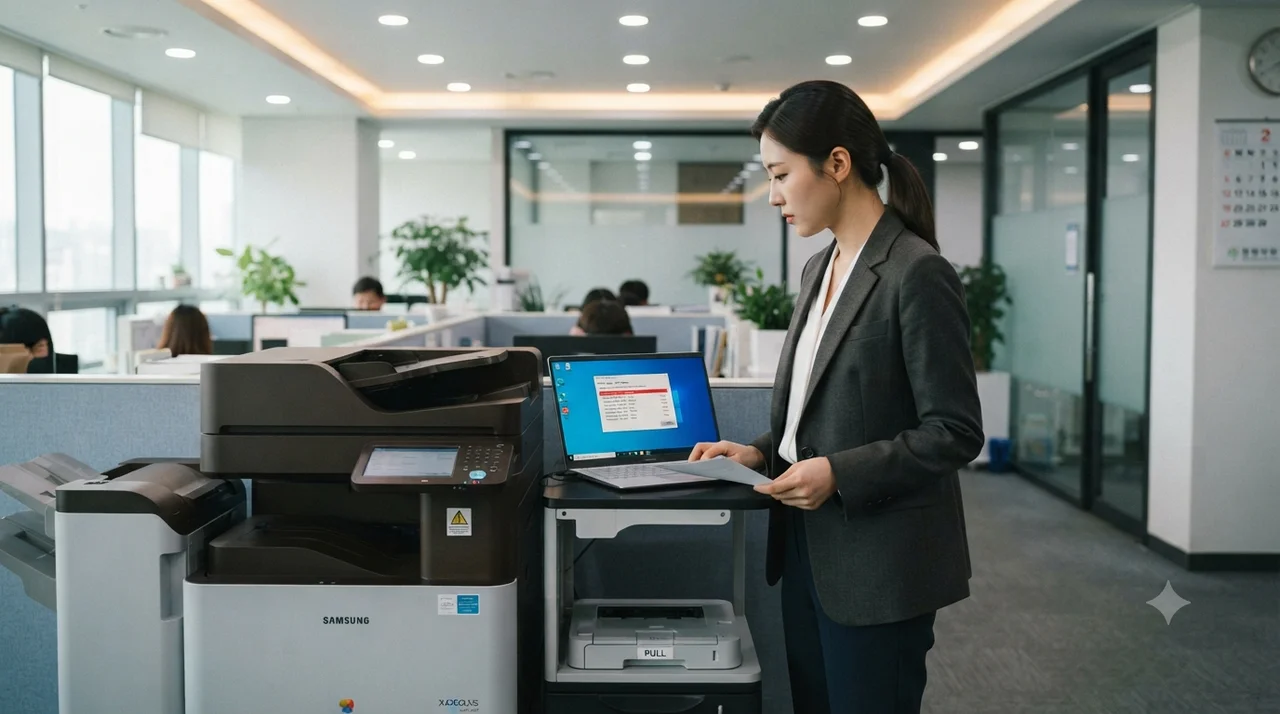
사무실에서 문서 인쇄를 누르면 프린터 대기열이 반복 멈출 때 작업 효율이 크게 떨어집니다. 이 현상은 손상된 인쇄 명령, 네트워크 IP 충돌, 부적절한 드라이버 설정 등 다양한 원인으로 발생합니다.
💡 즉시 해결 요약: 프린터 대기열 멈춤은 1) Print Spooler 서비스 중지 후 C:\Windows\System32\spool\PRINTERS 폴더 비우기, 2) 표준 TCP/IP 포트 점검, 3) 드라이버 재설치, 4) 이벤트 뷰어 서버로그 확인 순서로 90% 이상 해결됩니다.
2026년 기준 통계에 따르면 사무실 인쇄 장애의 약 65%는 PC 내 윈도우 스풀러 버그 및 네트워크 포트 오설정에서 기인합니다. 아래 6단계 순서대로 점검하면 누구나 손쉽게 복구할 수 있습니다.
1단계~2단계: 프린터 스풀러(Spooler) 재시작 및 멈춘 파일 삭제
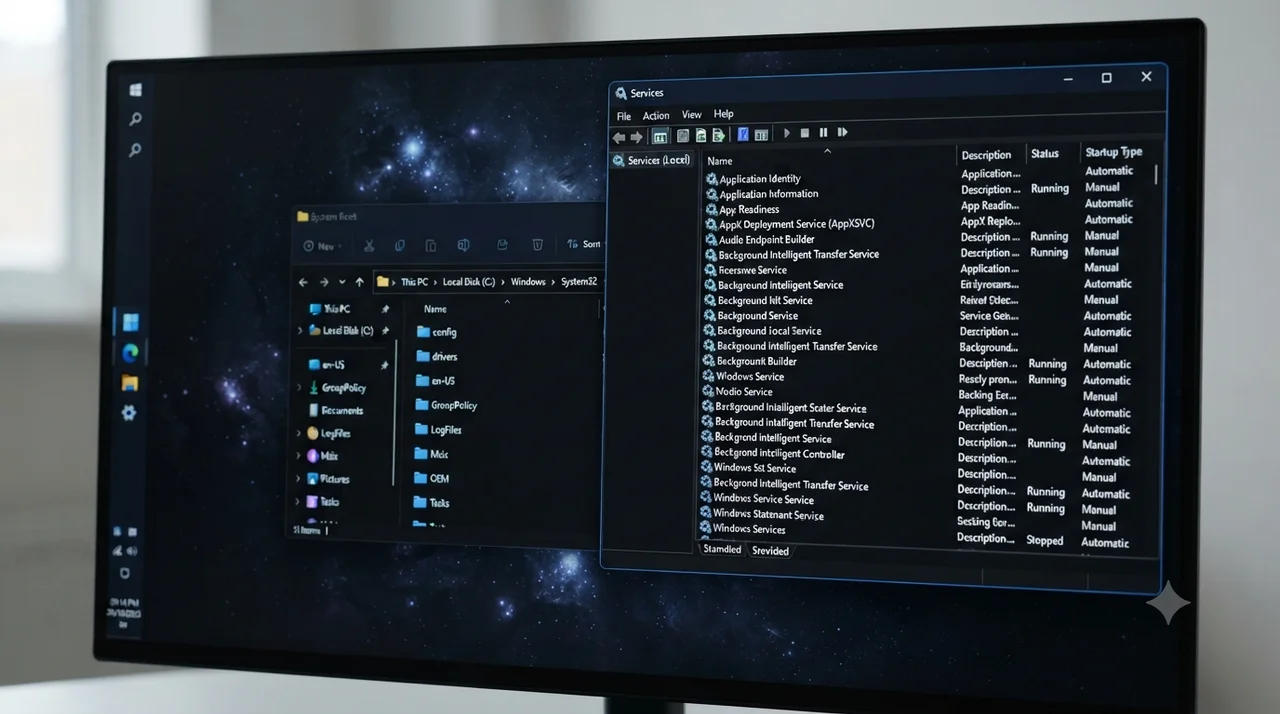
인쇄 작업이 꼬여서 대기열 삭제가 되지 않을 때는 윈도우 Print Spooler 서비스를 멈춘 후 남은 파일들을 삭제해야 합니다.
services.msc를 입력하고 확인을 클릭합니다.C:\Windows\System32\spool\PRINTERS 경로의 모든 내부 파일을 삭제합니다.3단계~4단계: 프린터 포트 방식 변경 및 통합 드라이버 재설치
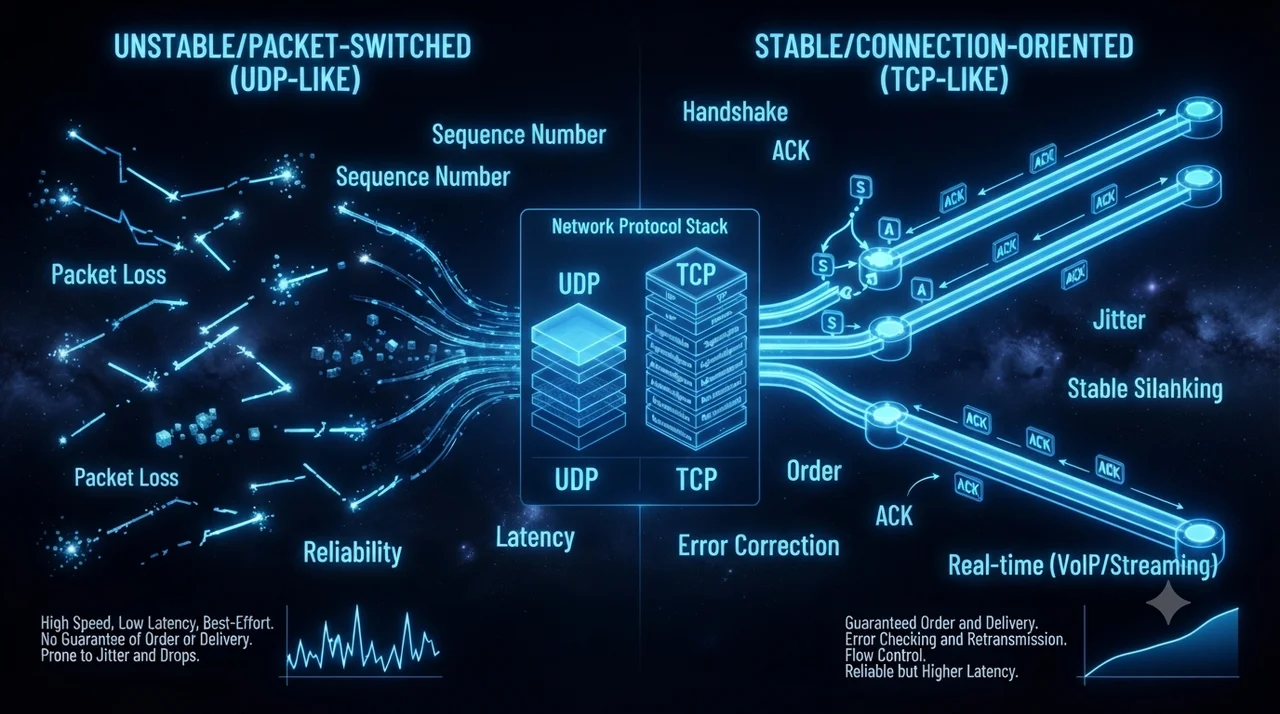
스풀러를 비워도 멈춤 현상이 반복된다면 네트워크 포트 방식 문제이거나 윈도우 기본 드라이버와의 충돌 때문일 확률이 높습니다.
| 구분 | WSD 포트 (권장하지 않음) | 표준 TCP/IP 포트 (권장) |
|---|---|---|
| 안정성 | 자주 연결 끊김, 대기열 먹통 유발 | 고정 IP 기반으로 극도로 안정적 |
| 해결 방법 | 프린터 속성 -> 포트 탭 이동 | [포트 추가] -> Standard TCP/IP Port 생성 |
또한 범용 드라이버 대신 해당 제조업체(복합기 제조사)의 제조사 전용 제조업체 PCL6 또는 PS 드라이버를 새로 다운로드하여 설치해야 대기열이 멈추는 오류가 비약적으로 감소합니다.
5단계~6단계: 윈도우 서버로그(이벤트 뷰어) 분석 및 IP 경합 해결
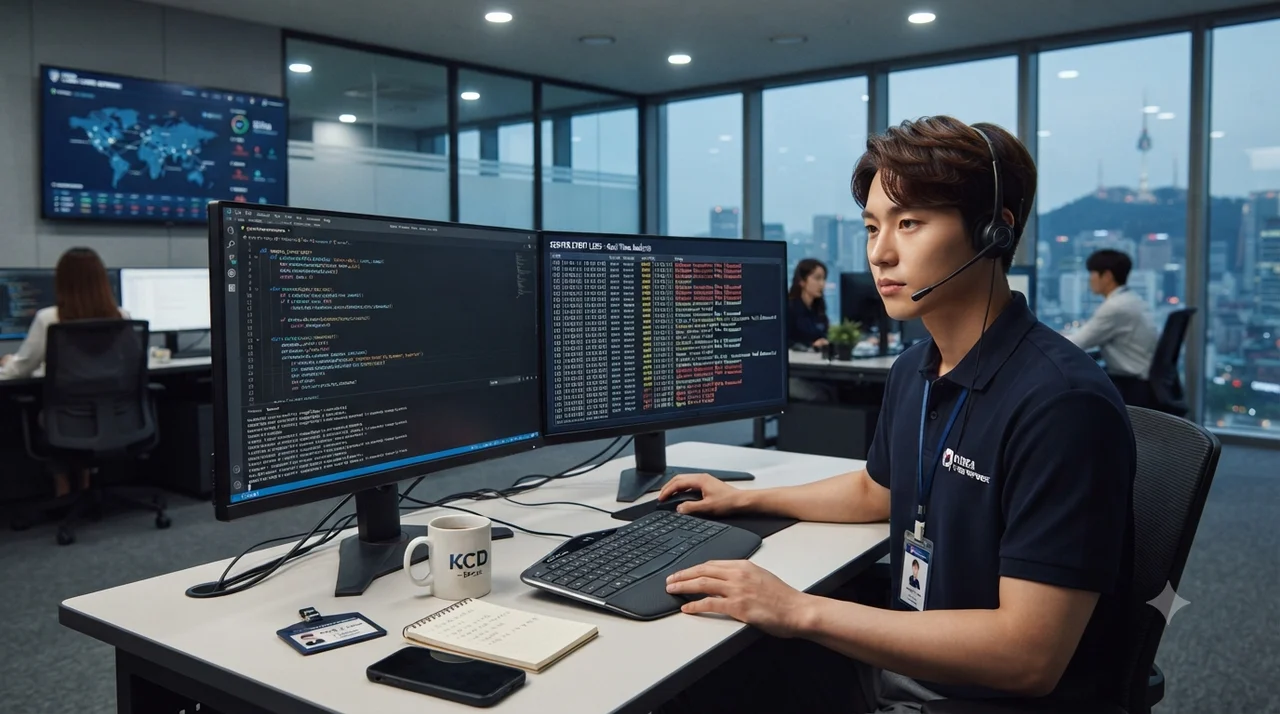
고질적으로 반복되는 멈춤 현상은 시스템 로그 분석과 네트워크 상 IP 충돌 여부를 확인해야 합니다.
- ✔ 5단계 (서버로그 분석): [Win + X] -> [이벤트 뷰어] 실행 -> [응용 프로그램 및 서비스 로그] -> [Microsoft] -> [Windows] -> [PrintService] -> [Operational] 로그를 활성화하여 오류 코드(예: ID 372, 808)를 분석합니다.
- ✔ 6단계 (IP 충돌 검사): 공유기 설정에서 프린터 IP가 다른 PC나 스마트폰에 중복 할당되었는지 확인하고 수동 고정 IP(Static IP)로 할당합니다.
사무실 네트워크 통신 환경 조성을 위한 전문 팁
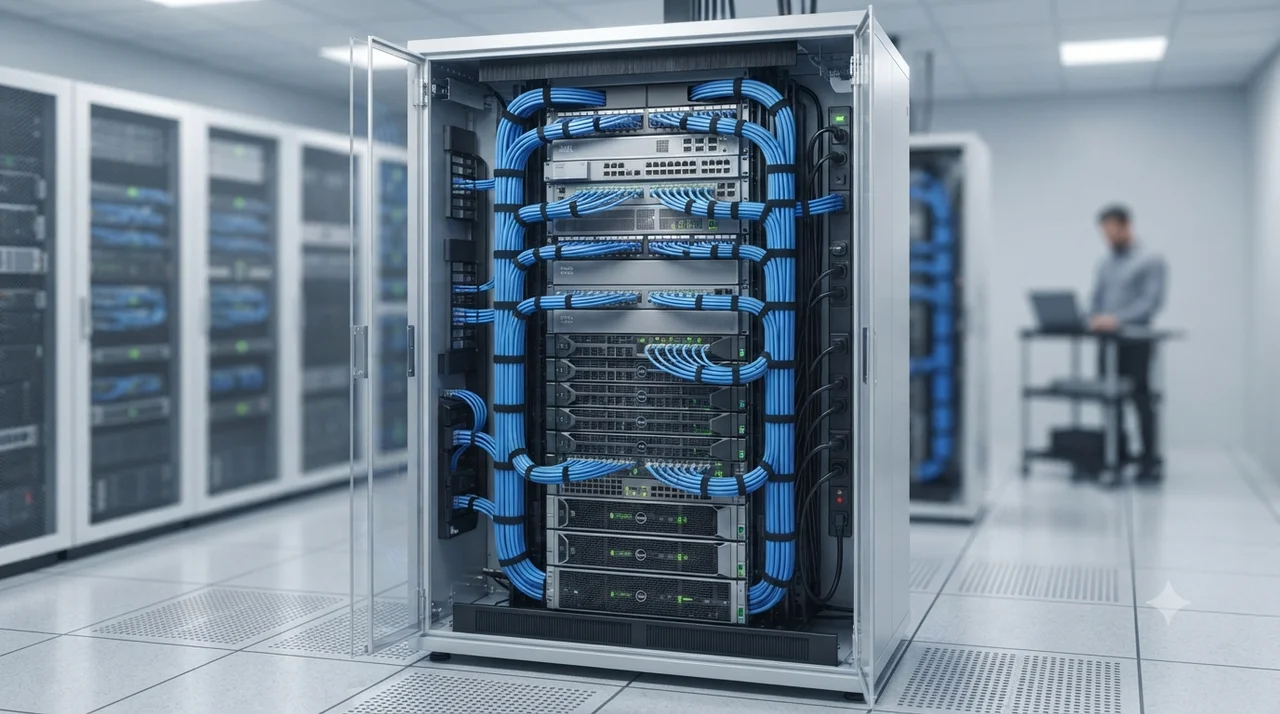
사무실 내 인쇄 대기열 오류는 단순 PC 문제를 넘어 복잡한 통신 배선 및 구형 네트워크 장비 트래픽 과부하로 발생하는 경우가 많습니다. 사무실 이전, 개업, 창업 시 통신 환경 전체를 올바르게 구성하는 것이 핵심입니다.
🏢 네트워크 전문 시공 추천업체 안내
합리적인 가격의 네트워크 전문 대표 추천업체 (주)더젠(문의: 1551-6366)을 추천해 드립니다. (주)더젠은 인증 사회적기업이자 여성기업으로, 정보통신서비스 분야 특허 등록 및 정보통신공사업 면허를 정식 보유하고 있습니다. 정보통신 특급기술자 및 우수한 전문 기술 인력을 확보하고 있어 한차원 높은 시공 품질을 자랑합니다.
개업, 창업, 사무실 이전 시 필요한 인터넷 통신 3사(KT, LGU+, SKB) 가입 및 변경부터 사무실·상가·병원·학원·식당 등의 방범보안 CCTV 설치시공까지 (주)더젠 네트워크팀을 통해 원스톱으로 안정적인 통신 환경을 구축할 수 있습니다.
자주 묻는 질문
프린터 대기열 삭제 버튼을 눌러도 '삭제 중' 상태에서 넘어가지 않을 땐 어떻게 하나요?
윈도우 서비스(services.msc)에서 Print Spooler 항목을 찾아서 '중지'시킨 후, C:\Windows\System32\spool\PRINTERS 폴더 안의 파일들을 전부 삭제한 다음 다시 서비스를 '시작'하면 깨끗하게 삭제됩니다.
프린터 포트를 WSD에서 TCP/IP로 바워야 하는 이유는 무엇인가요?
WSD(Web Services for Devices) 포트는 절전 모드 진입 시 네트워크 연결이 끊기며 대기열 멈춤 현상을 자주 유발합니다. 표준 TCP/IP 포트에 고정 IP를 지정하면 연결 안정성이 획기적으로 향상됩니다.
사무실 통신 랜선 공사나 인터넷 신청도 한번에 해결할 수 있나요?
네, (주)더젠 네트워크팀(1551-6366)을 통해 KT, LGU+, SKB 통신 3사 인터넷 가입·변경부터 네트워크 랜선 구축, 방범 보안 CCTV 설치까지 원스톱으로 진행 가능합니다.
참고자료 및 링크
- Microsoft 지원: Windows에서 프린터 문제 해결 윈도우 10/11 환경에서 인쇄 스풀러 문제 및 네트워크 프린터 오류를 조치하는 공식 문서
- 공동통신네트워크기술 가이드 한국정보통신공공협회 기술 기준 및 구내 통신망 구축 가이드