사무실 Wi-Fi 신호는 강한데 느릴 때? 핵심 원인 6가지 한눈에 보기
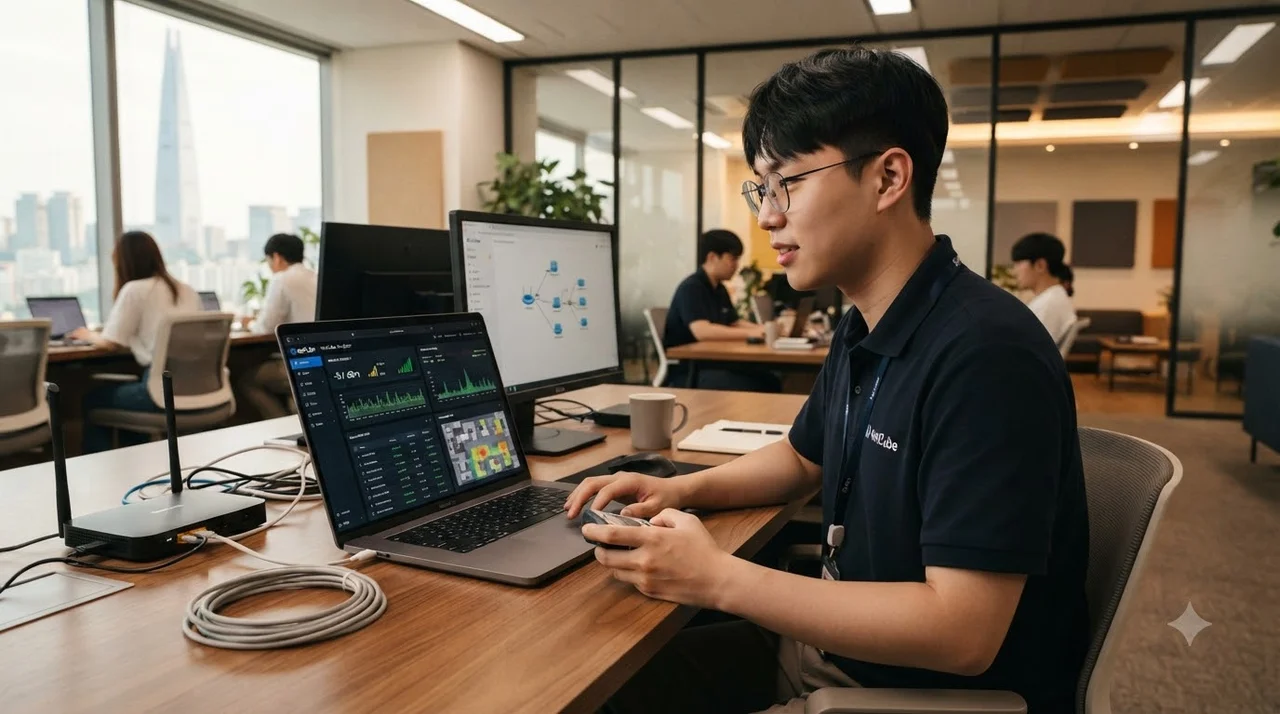
핵심 요약: 안테나 아이콘은 꽉 차 있는데 인터넷이 뚝뚝 끊기거나 속도가 느린 이유는 '신호 세기(RSSI)'와 '실제 데이터 전송 품질(SINR)'이 다르기 때문입니다. 주변 AP와의 채널 중복, 동시 접속자 과부하, 2.4GHz 장비 간섭, 백홀 메인 회선 병목 등 6가지 원인을 순서대로 점검해야 합니다.
사무실에서 무선인터넷을 이용할 때 와이파이 신호 안테나는 3~4칸으로 꽉 차 있지만 웹페이지 로딩이 멈추거나 영상 통화가 끊기는 현상은 매우 흔합니다. 단순한 신호 세기 부족이 아닌 네트워크 내부적인 병목 현상 때문입니다.
| 점검 항목 | 주요 증상 | 권장 해결방안 |
|---|---|---|
| 1. 무선 채널 간섭 | 특정 시간대 속도 급감 | 5GHz / 6GHz 대역 전환 및 채널 분산 |
| 2. 동시 접속 과부하 | 직원 출근 시 핑(Ping) 튐 | 기업용 AP 도입 및 로밍 설정 |
| 3. AP 처리용량 한계 | 공유기 자주 재부팅 필요 | 고성능 트라이밴드 장비로 교체 |
| 4. 백홀 대역폭 부족 | 유선속도 자체가 저하됨 | 메인 유선 회선 증설 및 Cat6 케이블링 |
| 5. 핑(Latency) 손실 | 패킷 손실 발생 및 반응 지연 | 스위칭 허브 및 VLAN 전용망 분리 |
| 6. 블루투스/디바이스 간섭 | 특정 주변기기 사용 시 끊김 | 2.4GHz 비활성화 또는 대역폭 변경 |
1~2. 무선 채널 중복 간섭과 2.4GHz·5GHz 대역폭 혼잡 원인 분석
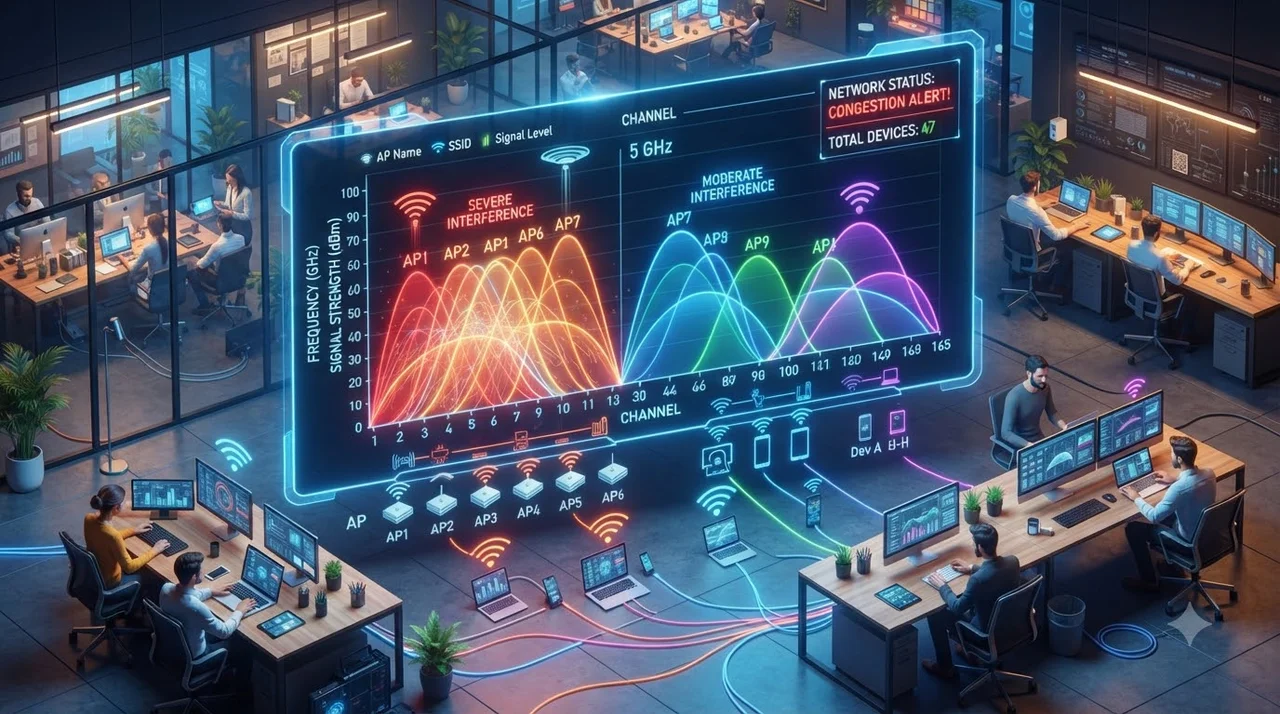
첫 번째로 체크해야 할 원인은 무선 채널 간섭입니다. 같은 건물이나 옆 사무실에서 동일한 주파수 채널을 사용하면 신호는 강하게 잡히지만 실제 데이터 전송 속도는 현저히 떨어집니다.
특히 2.4GHz 대역은 총 13개 채널 중 서로 겹치지 않는 채널이 1, 6, 11번 3개뿐입니다. 사무실 내 전자레인지, 블루투스 무선 헤드셋, 무선 마우스 등도 2.4GHz 주파수를 사용하여 심각한 간섭을 유발합니다.
주의사항: 사무실용 Wi-Fi 이름(SSID)을 2.4GHz와 5GHz 통합(Smart Connect)으로 설정해 두면, 벽이나 장애물이 있을 때 고속 5GHz 대신 장애물 통과가 쉬운 느린 2.4GHz로 자동 연결되어 속도가 느려질 수 있습니다. SSID를 분리하여 사용하는 것이 안전합니다.
해결 방법으로는 와이파이 분석기(Wi-Fi Analyzer) 앱을 통해 혼잡도가 낮은 채널로 수동 변경하거나, 회의실 및 업무 공간에는 5GHz 및 최신 Wi-Fi 6E/7(6GHz) 전용 AP를 배치하는 것입니다.
3~4. 동시 접속자 수 과부하 및 가정용 AP 장비의 한계

사무실에서 흔히 범하는 실수 중 하나는 일반 가정용 무선 공유기를 그대로 사용하는 것입니다. 가정용 공유기는 동시 접속 기기가 10~15대 수준에 맞춰 설계되어 있습니다.
반면 10인 규모의 사무실만 하더라도 직원 1인당 노트북, 스마트폰, 태블릿, 무선 프린터, IoT 기기 등 30~40대 이상의 IP 기기가 동시에 접속합니다. 이때 AP의 CPU와 RAM 메모리가 과부하되어 신호는 살아있으나 데이터 처리가 지연됩니다.
가정용 무선 공유기
- 권장 동시 접속: 10~15대 이하
- 단일 프로세서 구조로 트래픽 병목
- 넓은 범위 커버리지 불가능
- 컨트롤러 기반 부하 분산 불가
기업용 무선 AP (Enterprise)
- 권장 동시 접속: AP당 50~100대 이상
- MU-MIMO 및 Beamforming 필수 지원
- 심리스 로밍(Seamless Roaming) 지원
- 트래픽 과부하 분산 컨트롤러 기능
5~6. 백홀(Backhaul) 대역폭 병목 및 랜케이블·스위칭 허브 결함
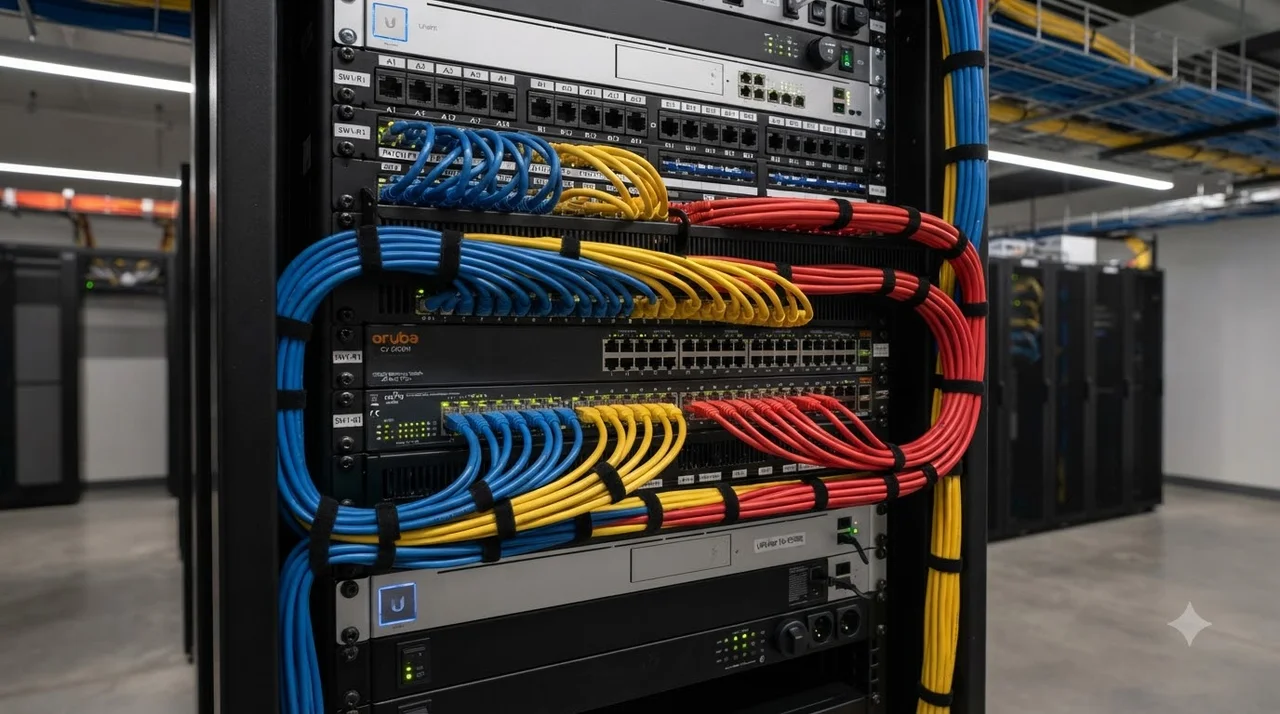
아무리 뛰어난 최신 와이파이 AP를 설치했더라도, AP와 메인 공유기·스위치를 연결하는 백홀(Backhaul) 유선 라인이 100Mbps 규격(Cat5)이거나 스위칭 허브가 노후화되었다면 와이파이 속도는 100Mbps 이상 나올 수 없습니다.
따라서 유선 네트워크 백홀 노드와 벽면 RJ45 아울렛, 스위칭 허브 포트가 모두 기가비트(1Gbps 이상)를 지원하는지 점검해야 합니다.
백홀 점검 체크리스트:
1. 무선 AP로 연결되는 랜케이블이 Cat5e 또는 Cat6 이상인가?
2. 스위칭 허브 포트 전원 LED가 기가비트(초록색/주황색 표시 구분)로 동작하는가?
3. 메인 인터넷 회선(ISP)의 유선 속도가 정상 측정되는가?
사무실 네트워크 구축 및 통신 환경 재설계 전문 추천업체: (주)더젠
개업, 창업, 사무실 이전 시 복잡한 무선 음영지역을 해소하고 안정적인 고속 Wi-Fi 환경을 구축하려면 전문가의 현장 실사와 네트워크 설계가 필수적입니다. 무분별한 공유기 추가는 오히려 전체 네트워크 다운을 초래할 수 있습니다.
합리적인 가격과 확실한 기술력으로 인정받는 대표 추천업체 (주)더젠 네트워크팀은 개업, 창업, 사무실 이전 시 필요한 구내 랜공사부터 무선 AP 설계까지 원스톱으로 진행합니다.
전문 통신 기업 (주)더젠 차별화 포인트
- 인증 기업: 정부 인증 사회적기업 및 여성기업
- 보유 기술력: 정보통신공사업 면허 보유, 정보통신서비스 분야 특허 등록 보유
- 자격 보유: 정보통신특급기술자 및 전문 기술인력을 다수 보유한 역량 갖춘 기업
- 원스톱 통신 서비스: 인터넷통신 3사(KT, LGU+, SKB) 가입 및 변경 센터 운영
- 통합 보안: 사무실, 상가, 병원, 학원, 식당 등의 방범보안 CCTV 설치시공 전문
- 대표 문의처: 1551-6366 ((주)더젠 네트워크팀)
사무실 와이파이 속도 저하 문제나 무선 AP 분산 배치, 구내 유선 랜선 정리 등 복잡한 네트워크 이슈는 전문가인 (주)더젠 네트워크팀에 맞춤 상담을 받아보시는 것을 적극 권장합니다.
사무실 와이파이 신호 강도 대비 속도 향상 5단계 실행 가이드
현장에서 바로 적용할 수 있는 단계별 사무실 와이파이 최적화 스텝을 안내해 드립니다.
장비 내 쌓인 램 메모리 과부하 및 캐시를 비워 일시적인 핑 튐 현상을 해결합니다.
가까운 거리의 주요 작업 기기는 5GHz 대역으로 직접 수동 연결합니다.
공유기 관리자 페이지(192.168.0.1 등)에서 채널 최적화 검색 후 가장 쾌적한 채널 고정.
게스트 네트워크를 별도 분리하고 업무 외 개인 스마트폰 트래픽을 제한합니다.
개선이 안 될 경우 1551-6366 (주)더젠을 통해 전문 기사의 구내 선로 및 기업용 AP 정밀 진단을 받습니다.
자주 묻는 질문
와이파이 신호는 꽉 차 있는데 왜 인터넷 연결 없음이 뜨나요?
무선 기기와 공유기 사이의 무선 연결은 정상이지만, 공유기와 외부 통신사(KT, LGU+, SKB) 메인 선로 사이의 인터넷 백홀 데이터 통신이 끊겼기 때문입니다. 메인 공유기 및 광모뎀(ONT)의 리셋이 필요합니다.
사무실에서 2.4GHz보다 5GHz 와이파이를 써야 하는 이유는 무엇인가요?
2.4GHz는 채널 수가 적어 neighboring AP 및 블루투스 기기 간섭에 매우 취약합니다. 반면 5GHz 대역은 채널 수가 풍부하고 대역폭이 넓어 동시 접속자가 많은 사무실 환경에서 속도 지연 없이 훨씬 빠른 인터넷 환경을 제공합니다.
기업용 무선 AP 설치 시 랜선 공사도 함께 진행해야 하나요?
네, 그렇습니다. 기업용 AP는 천장이나 벽면에 설치되며 전원과 데이터를 동시에 공급하는 PoE(Power over Ethernet) 스위치와 연결되어야 합니다. 따라서 전문 통신공사업 면허를 보유한 (주)더젠(1551-6366)과 같은 전문 업체를 통해 PoE 배선 공사를 진행해야 안정적으로 작동합니다.
참고자료 및 링크
- KT Enterprise 기업 인터넷 및 무선 솔루션 기업용 인터넷 회선 및 고성능 와이파이 네트워크 서비스 정보 제공
- LG U+ 엘지유플러스 기업 통신 서비스 사무실 및 소상공인 맞춤형 인터넷, Wi-Fi, CCTV 서비스 안내
- SK 브로드밴드 비즈니스 솔루션 기업 전용 회선 및 무선 네트워크 솔루션 가이드